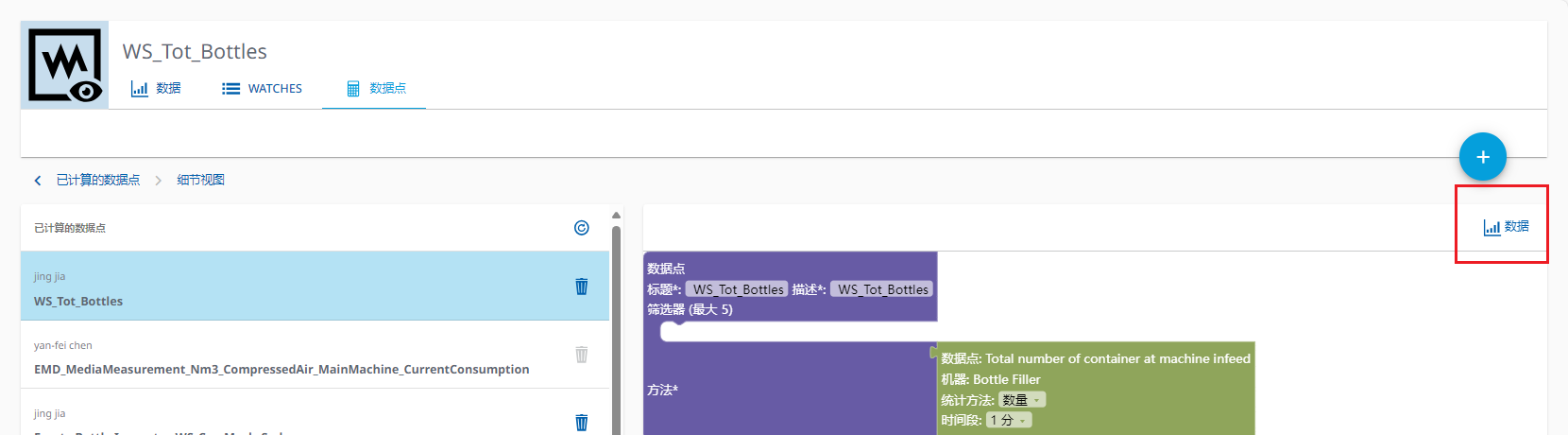
Watchdog程序用于配置watch,监控机器状态;配置需要经过计算的数据点并供watch使用;查看数据点的统计信息。
1. 数据
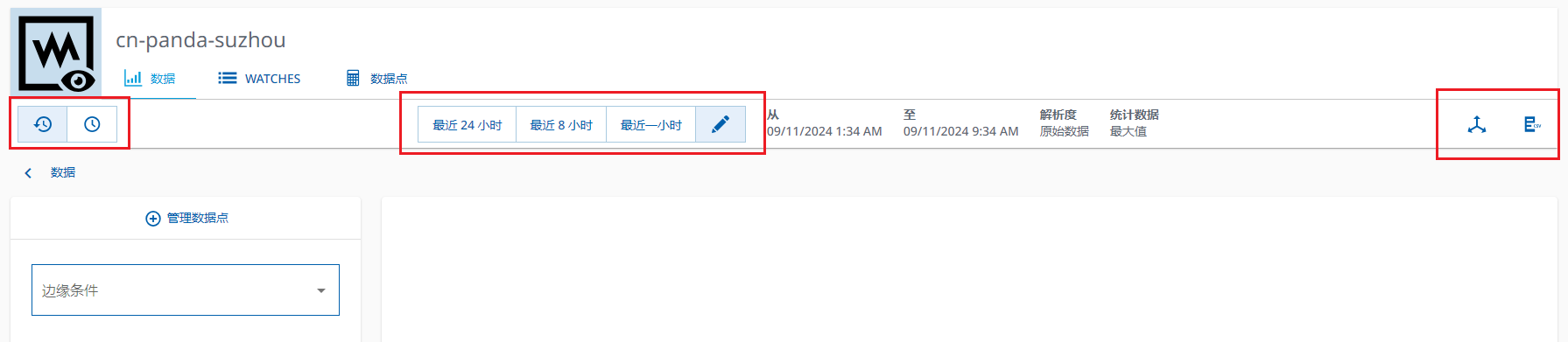
数据用于展示数据点的汇总统计图表。
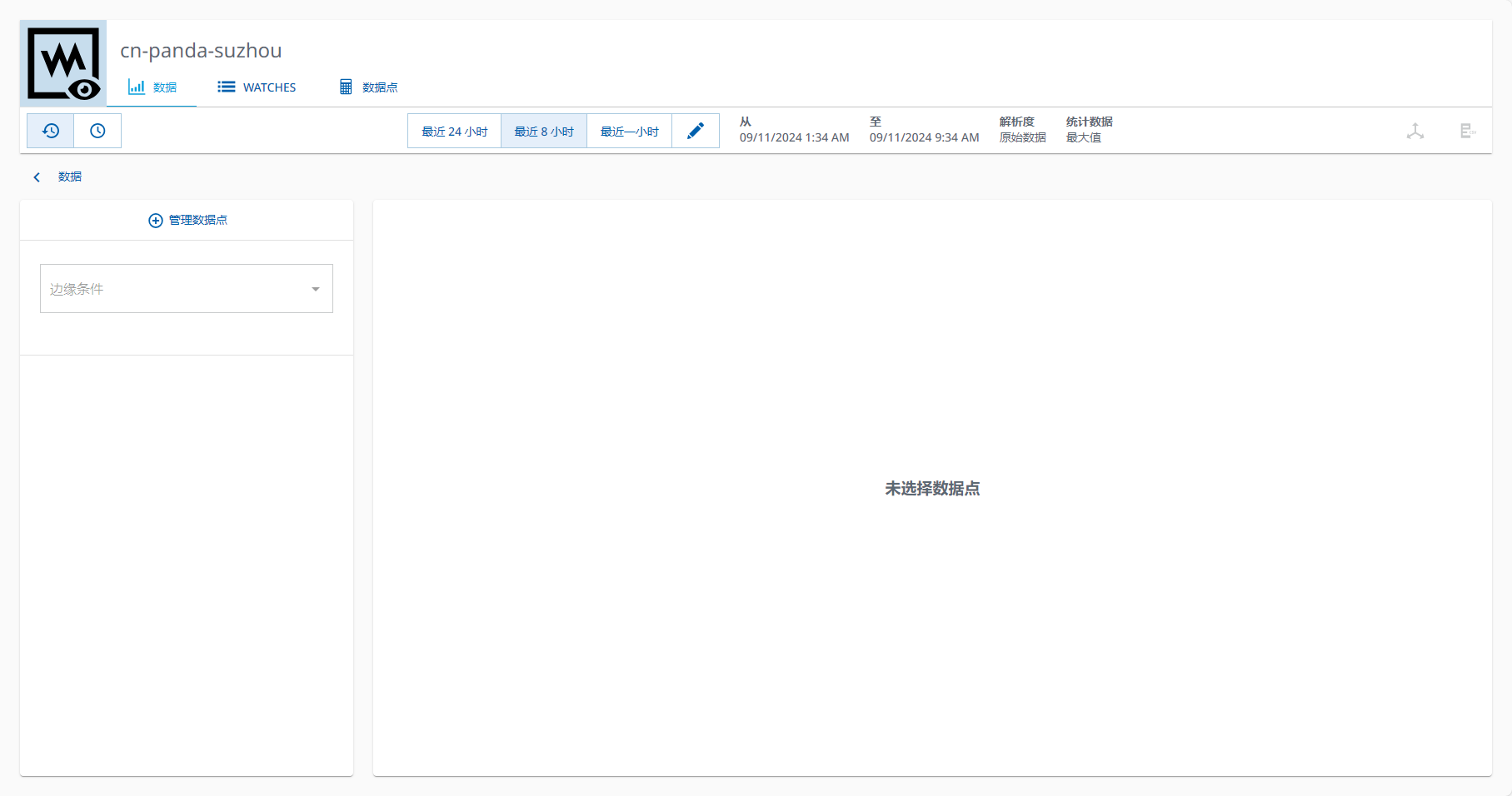
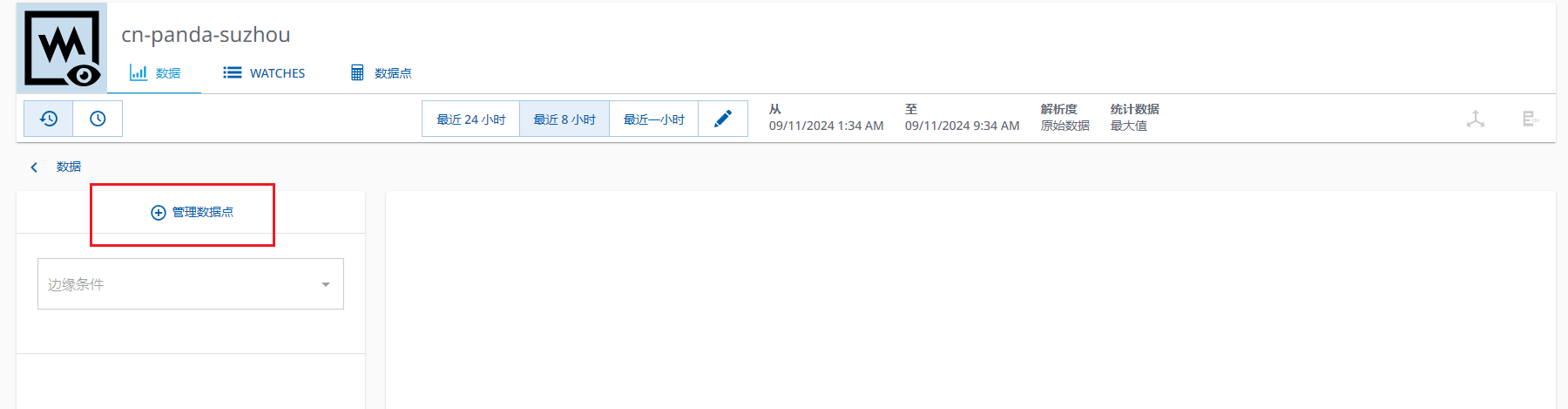
用户可以通过管理数据点来查看它们的统计信息。一旦选定数据点后,图表显示区域将展示选定数据点的统计图表。
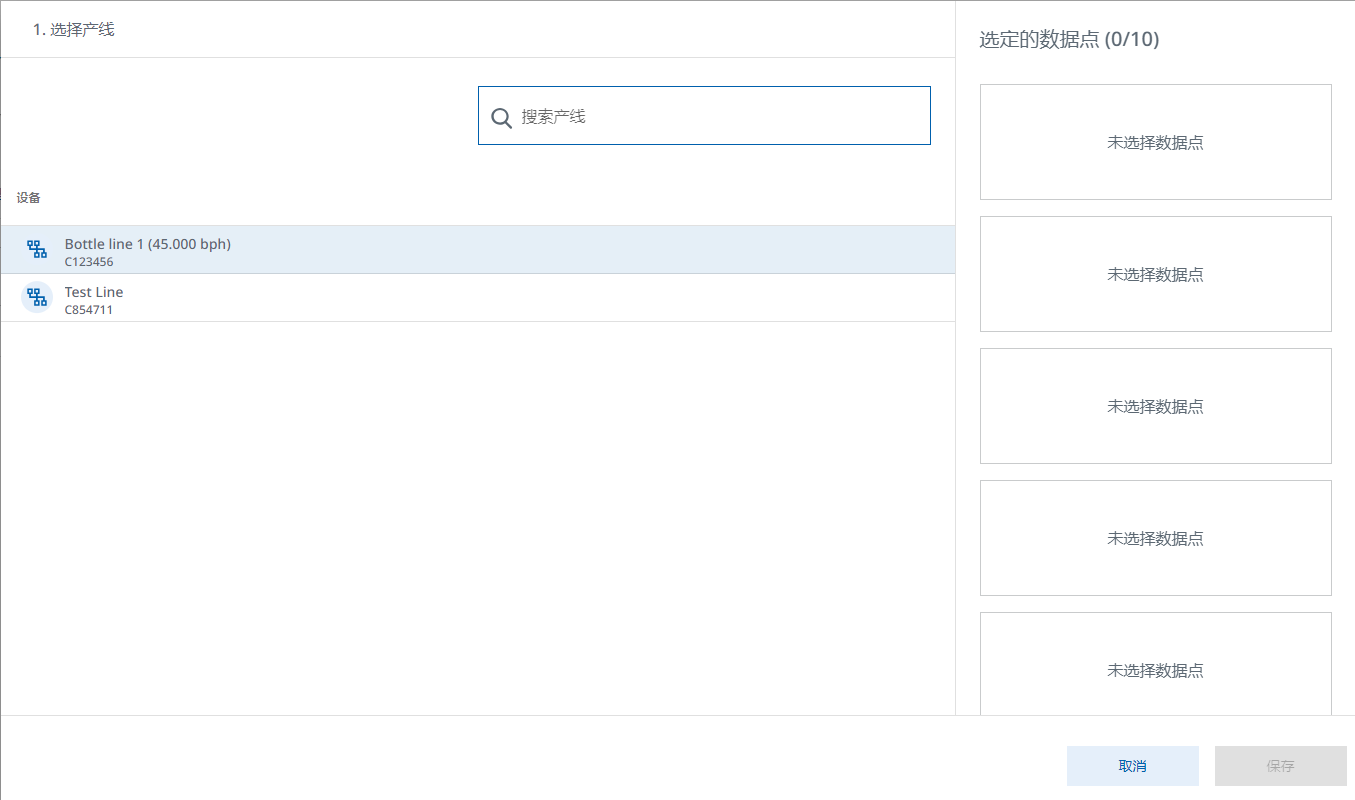
第一步,先选择产线,设备列表列出了所有可用的产线,点击选择产线
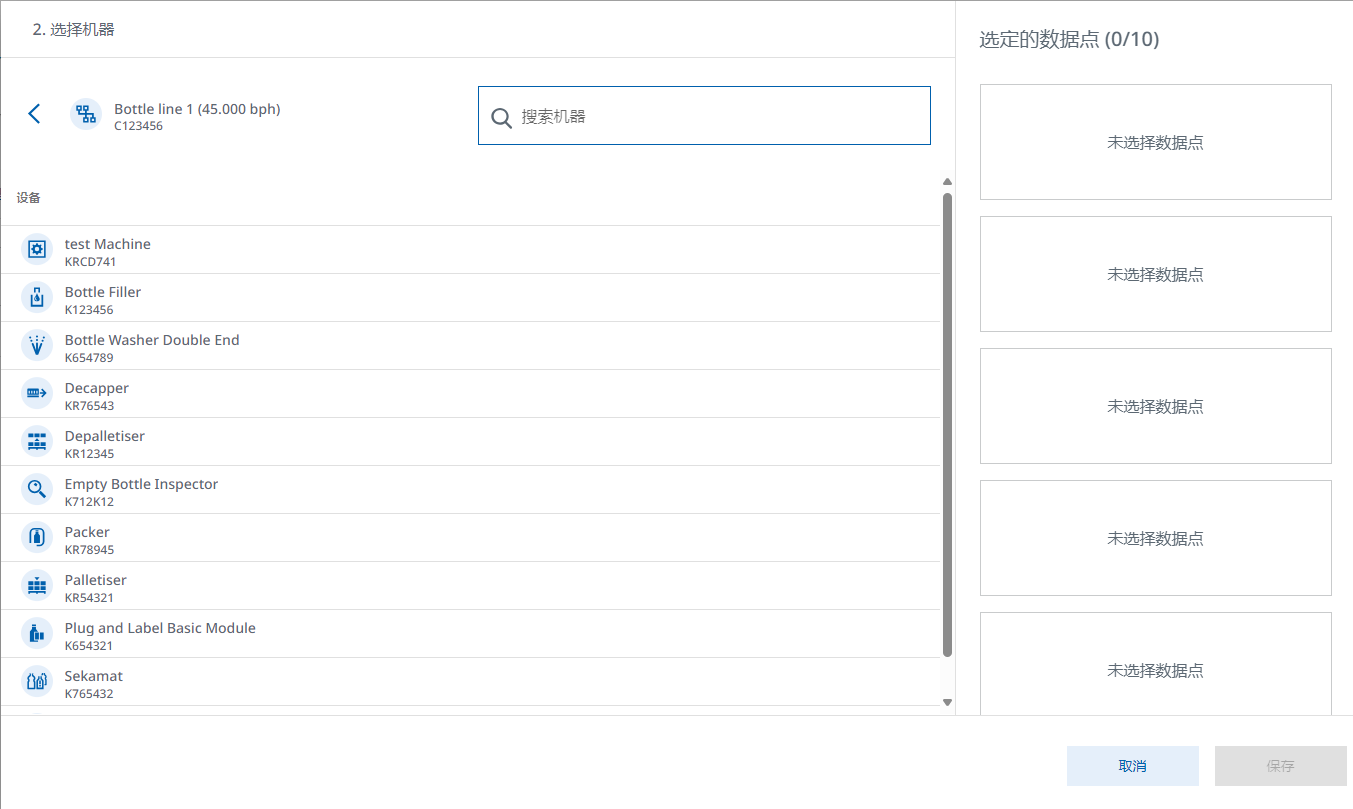
第二步,选择机器,设备列表列出了选定产线的所有机器,点击选择机器
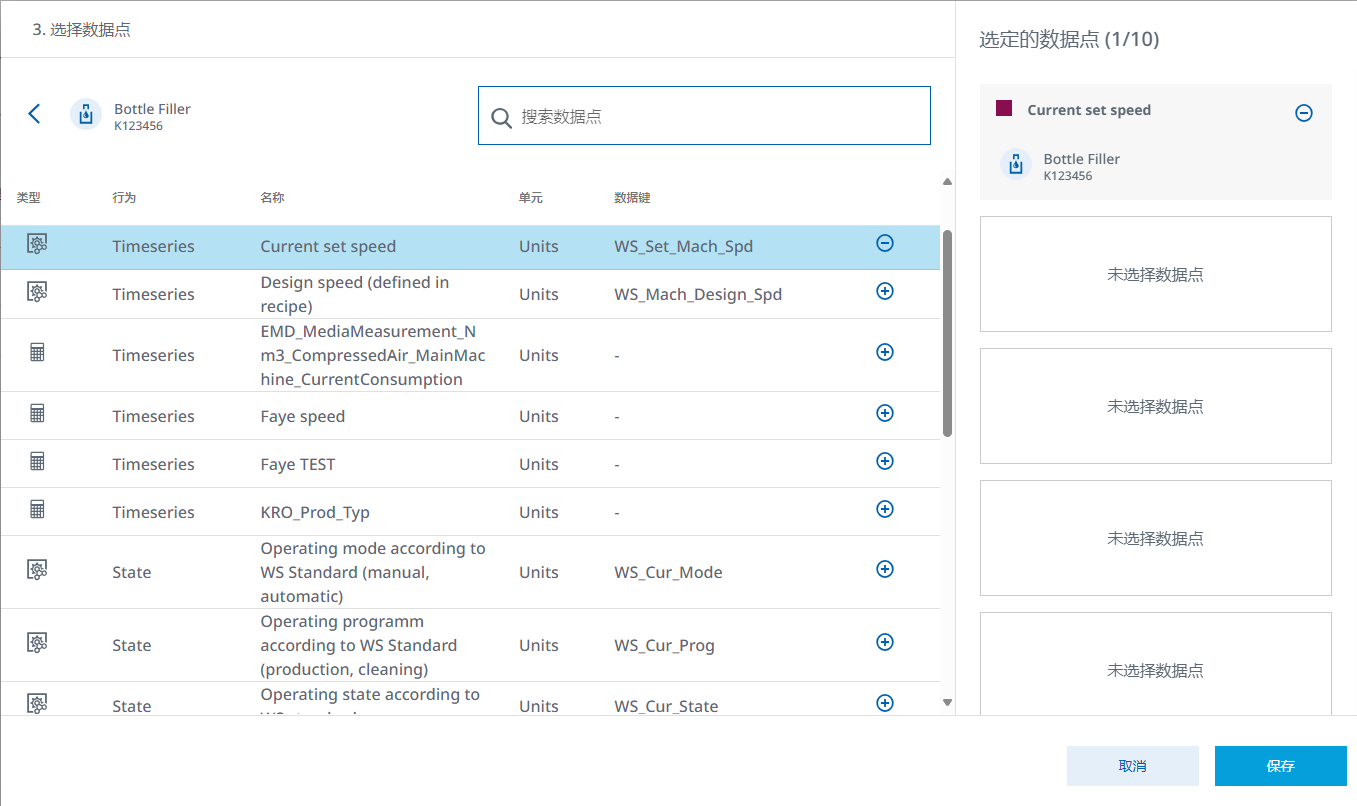
第三步,选择数据点,数据点列表列出了所有可用的数据点,点击数据点,数据点将加入已选定数据点列表中,最多可选择10个数据点
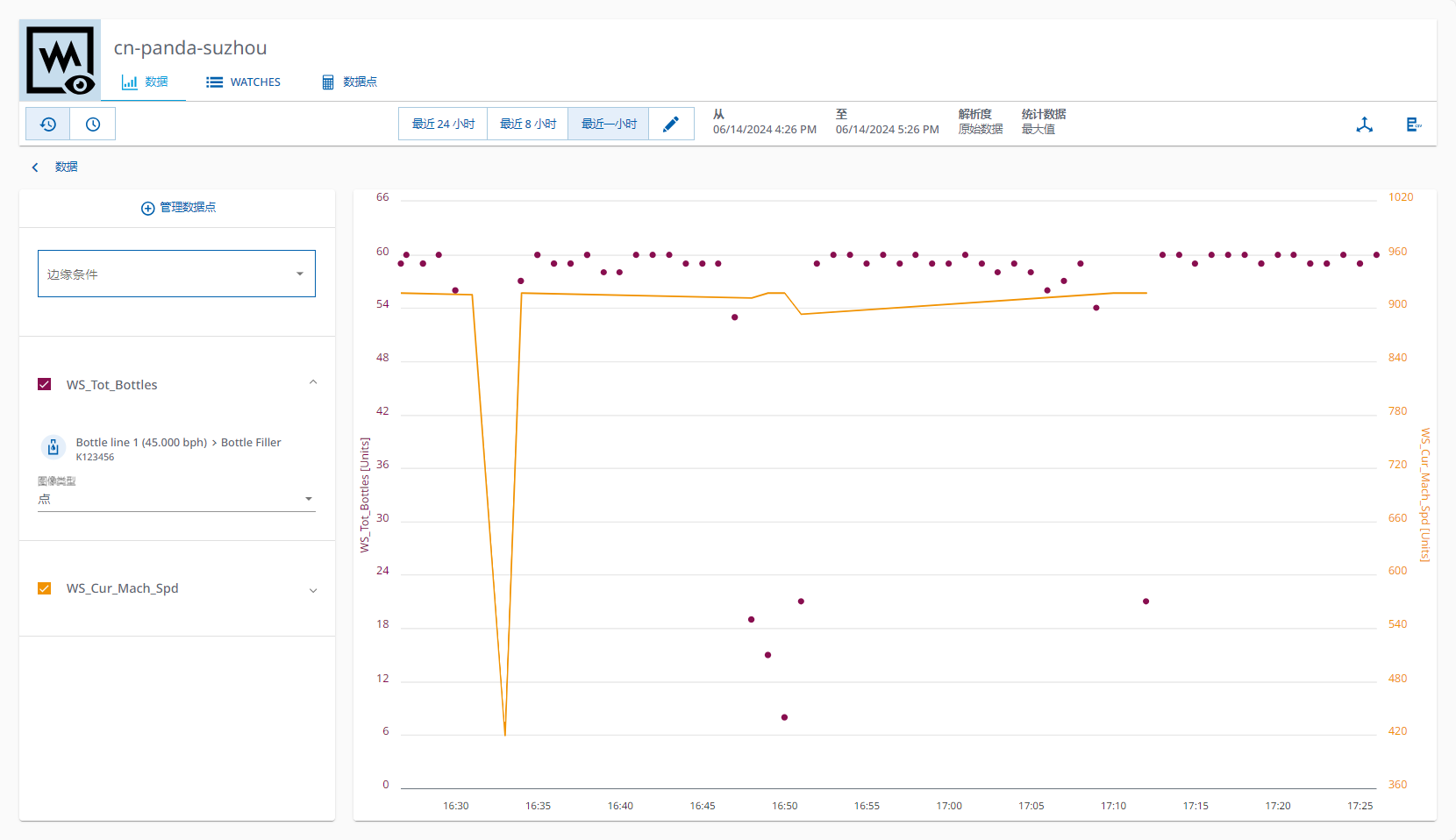
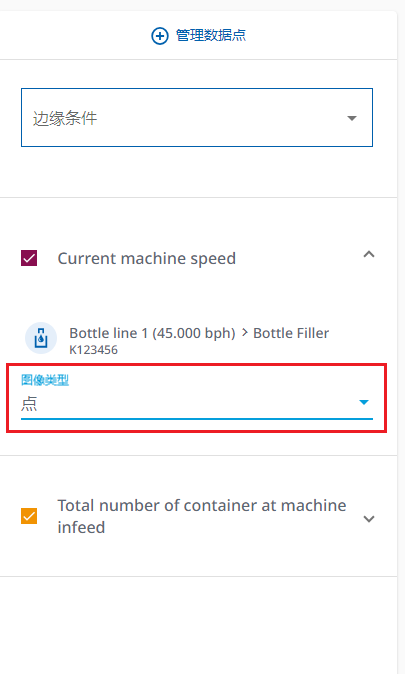
用户可以切换图表的显示方式。系统提供的5种显示方式,包括:折线图,阶梯折线图,面积图,阶梯面积图和点图。
用户可以选择显示历史图像还是实时图像,显示历史图像时,用户可以选择查看不同时间范围内的数据。系统为此提供了多个预设选项,包括最近24小时、最近8小时和最近1小时,同时也支持用户自定义时间范围。此外,用户还可以根据需求调整数据的解析度以及选择统计数据的方法。
在查看图像时,用户可以将单位相同的轴分组,以便更清晰的查看图像。用户还可以将数据导出,保存至本地,以便共享
2. Watches
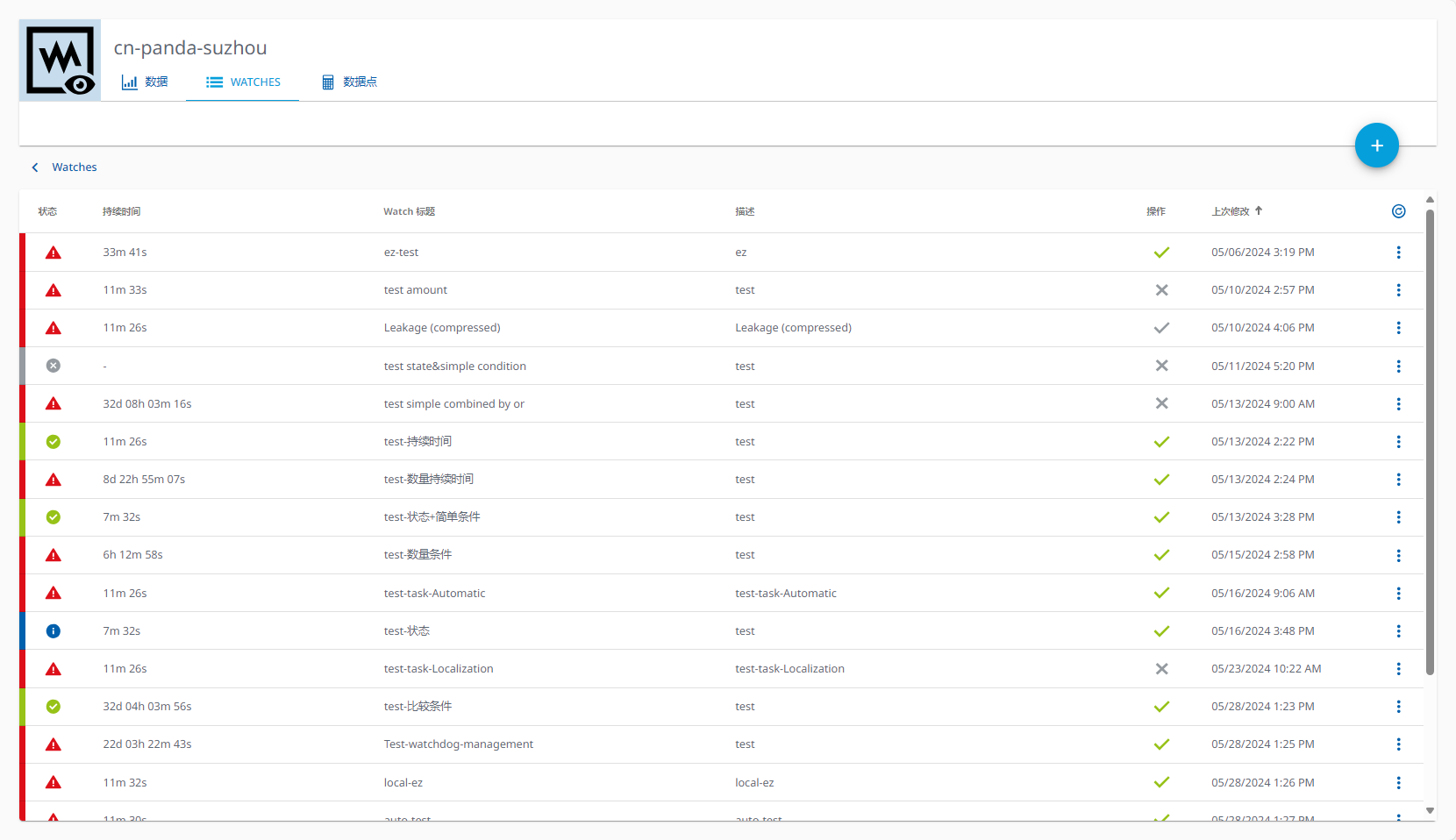
Watches用于管理现有的watches,并配置新的watch。用户可以根据需求自定义需要监控的数据点,设置相应的阈值和违反情况,以及当违反情况发生时所要执行的后续的操作。
Watches列表列出了现有的watch,显示了每个watch的标题,描述,当前的状态,状态的持续时间,是否配置了操作,以及最后一次修改的时间。
Watch的状态有警报,警告,正常,已激活和未激活5种,另外用不同的图标标识watch是否有操作(未配置任何操作;已配置操作,但并非所有操作都处于激活状态;所有操作都已激活)。
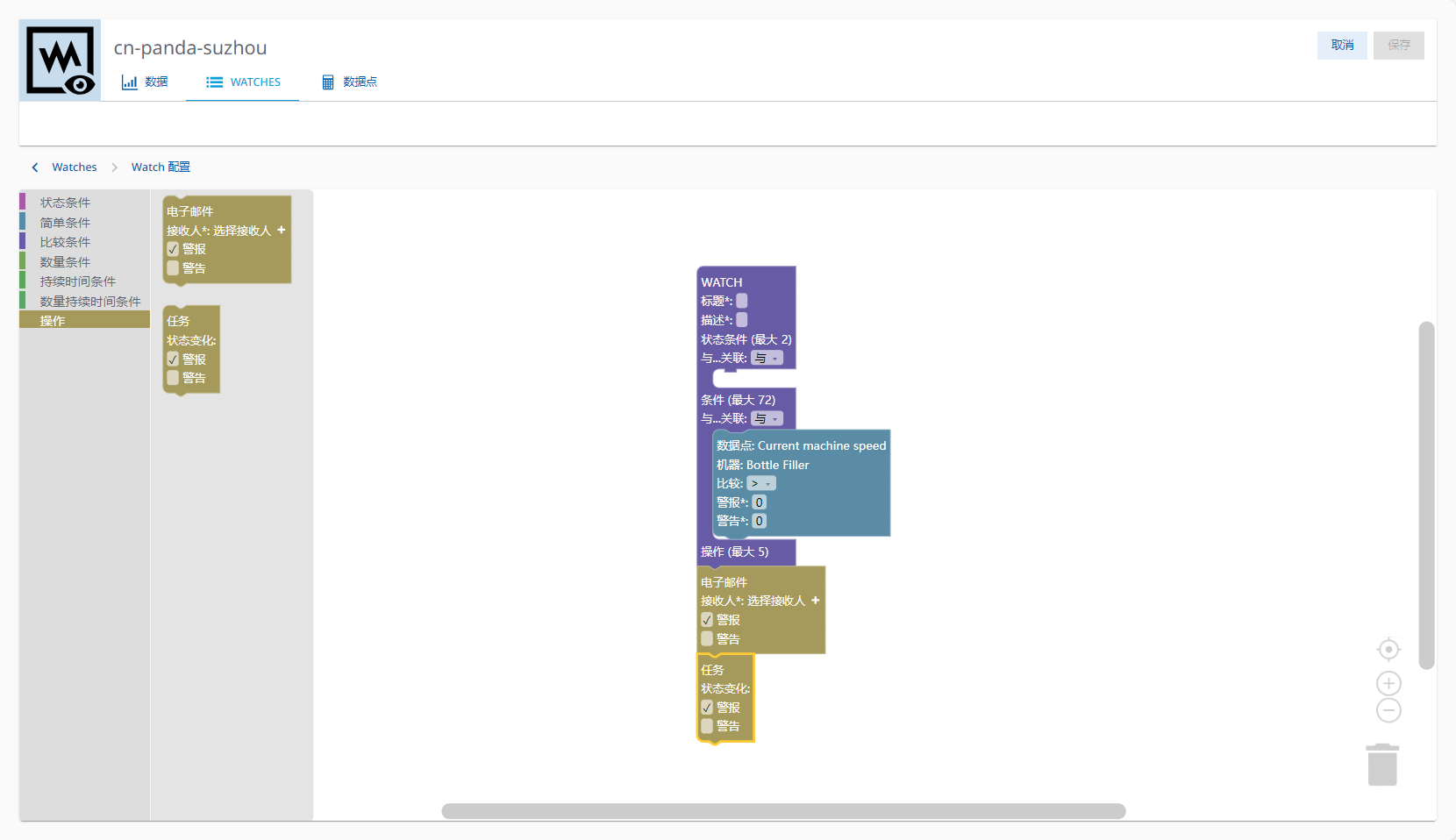
在配置新的watch时,用户可以选择不同的条件,选择需要监控的数据点。同时,用户还可以配置当watch状态发生变更(如变为警告或警报)时系统应执行的操作。这些操作决定了状态变更后系统的通知形式。例如,若添加了邮件操作,当watch状态变更时,系统将自动发送邮件通知;若添加了任务操作,系统则会在任务模块中自动生成任务,并根据任务的信息类型进行分配和通知。

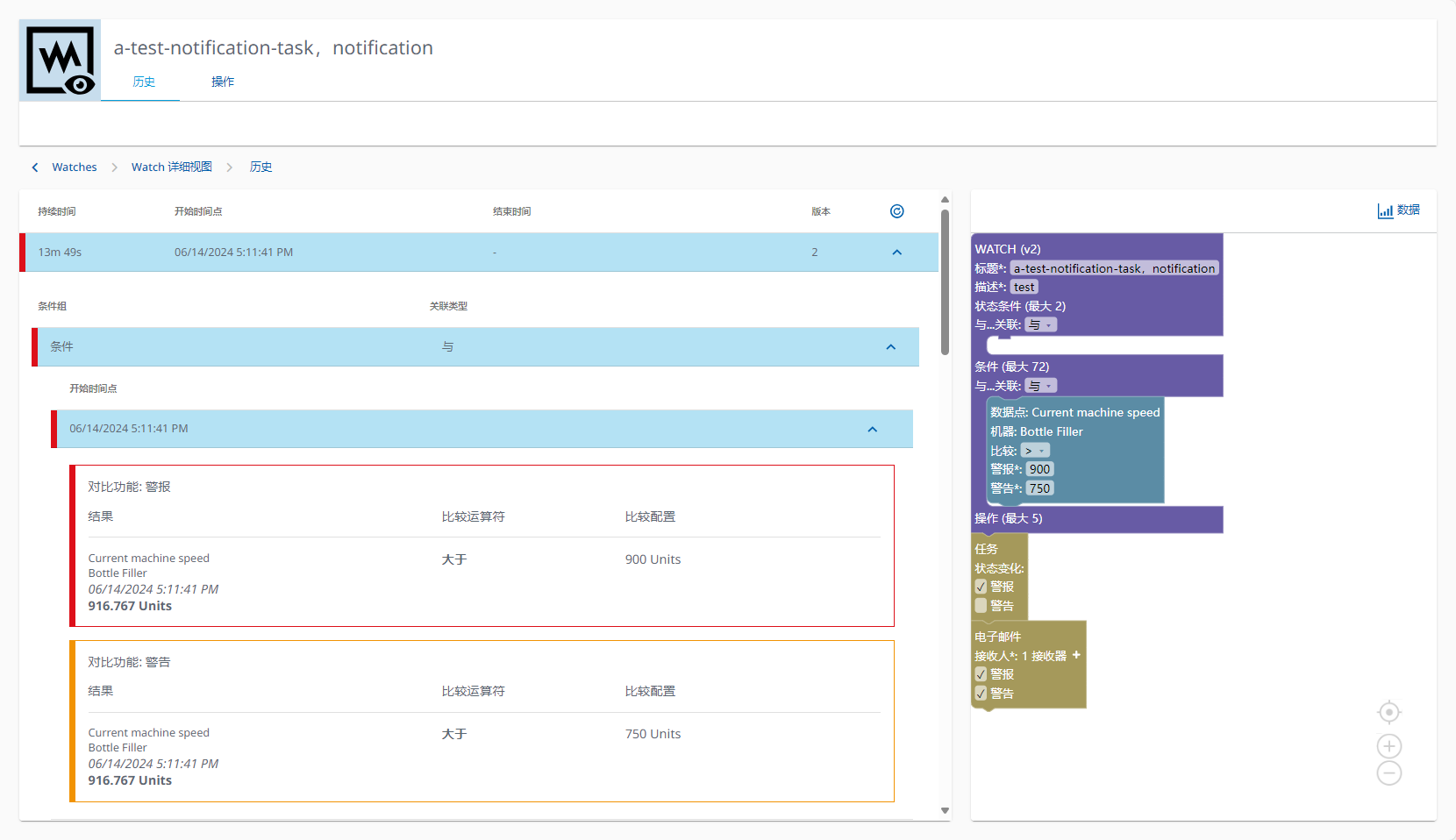
点击现有的watch,用户将进入watch的详细视图,在此可以查看该watch的历史事件和已添加的操作。
历史视图分为两个区域:历史事件视图和配置视图。
历史事件视图展示了watch最近50条的事件信息,包括每条事件的状态、持续时间、开始和结束时间,以及该事件发生时watch的版本信息。事件列表以层级形式展现,用户可以通过展开列表查看事件的详细情况,如事件对应的条件组,比较结果等。
配置视图则清晰地显示了watch的配置信息。当用户在查看watch事件时,配置视图会自动展示与事件版本相对应的watch配置。
此外,点击“数据”,用户可以查看当前选定状态下持续时间的历史数据,这些数据覆盖了前7天和随后4小时的时间范围。
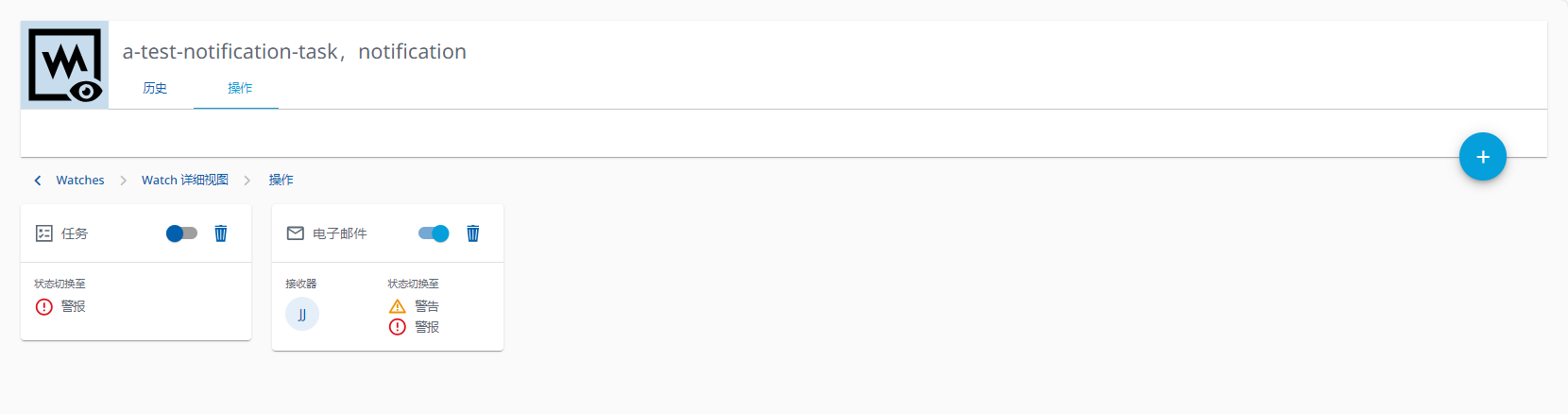
切换至操作视图,用户可以查看当前watch已配置的操作,可以根据需要停用或启用这些操作,也可以选择删除现有的操作或添加新的操作。
3. 数据点
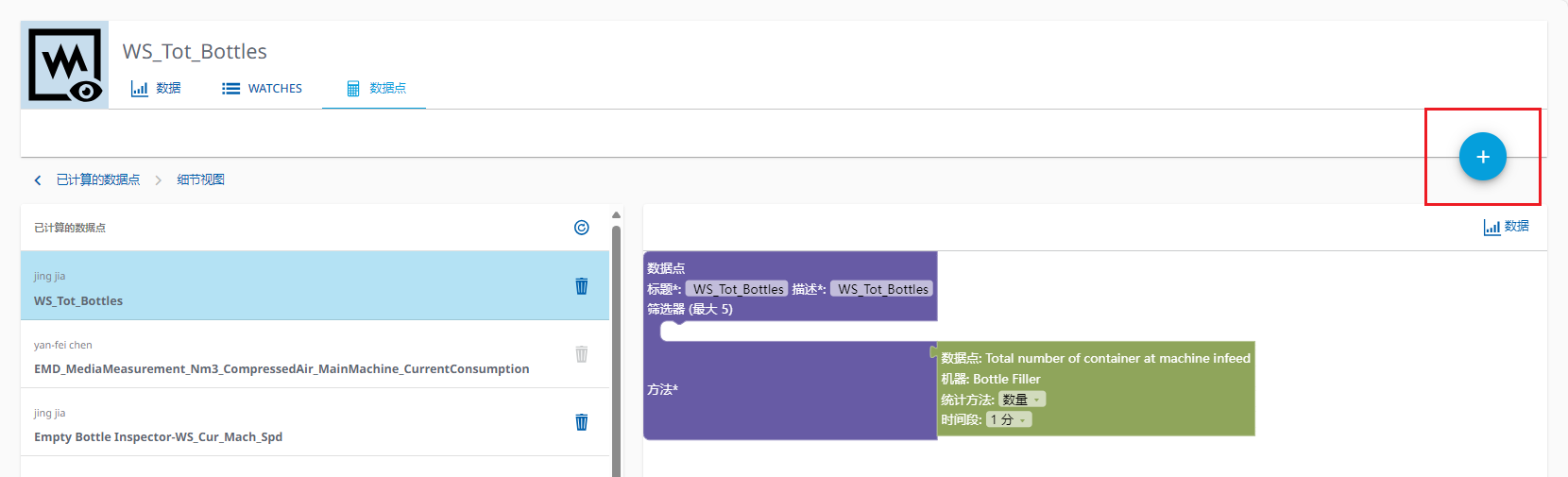
数据点允许用户管理已计算的数据点,并配置需要计算的新数据点。
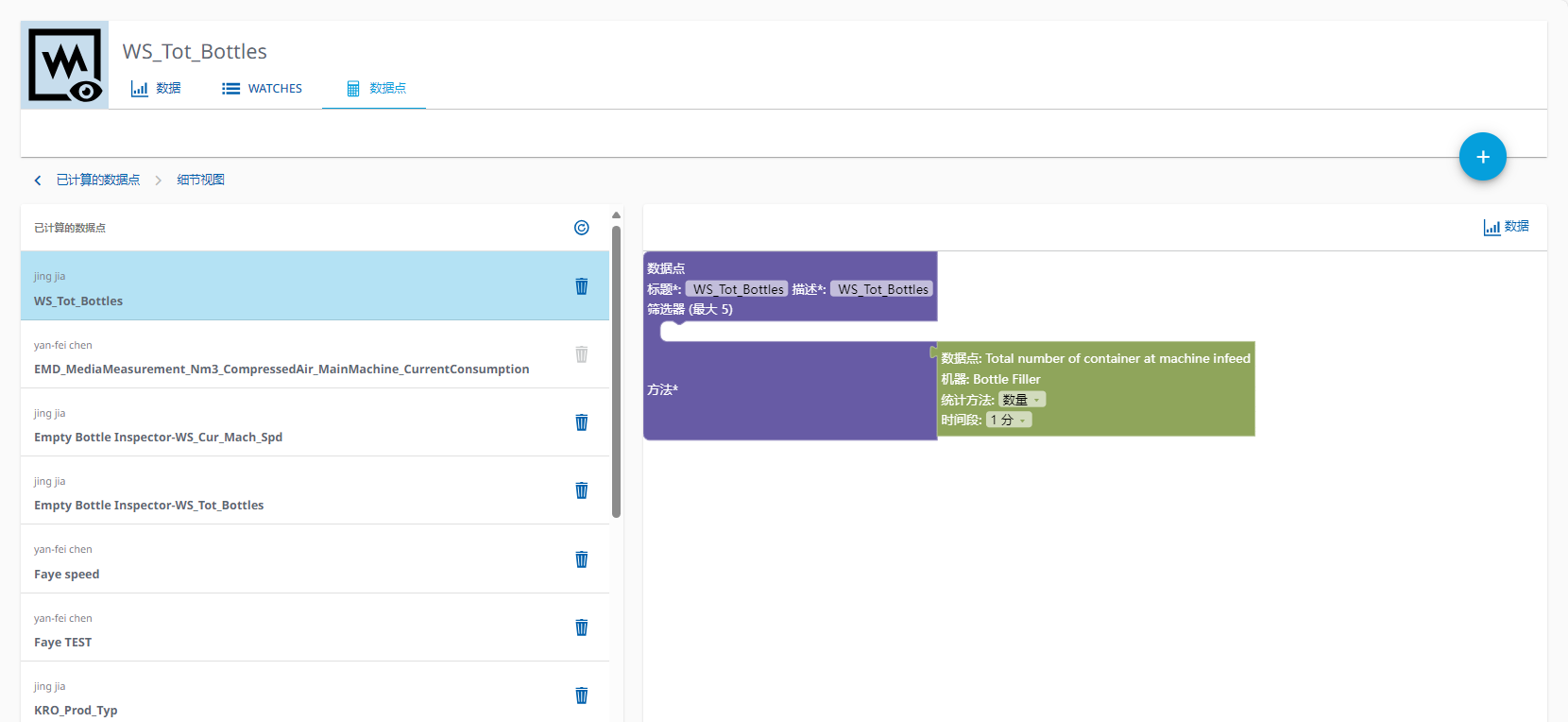
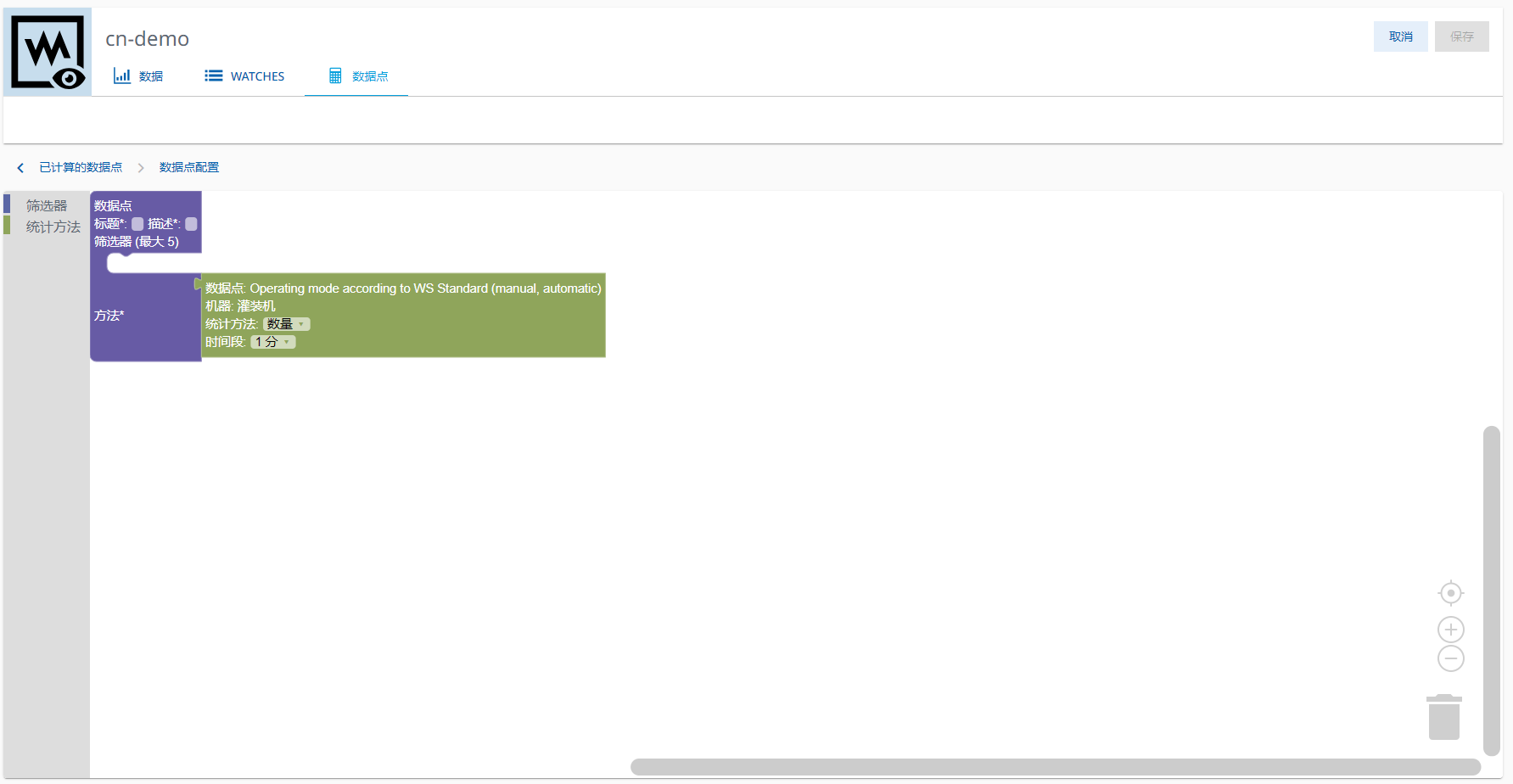
用户可以自定义数据点,设置数据点的统计方法,还可以添加筛选器。
点击“数据”,用户可以查看该数据点最近8小时内的数据统计信息。