辅助 SP主要用于管理和维护部件,可以管理部件信息,采购部件,为工单预定部件,对部件库存进行盘点,记录部件的出入库。
1. 仓库
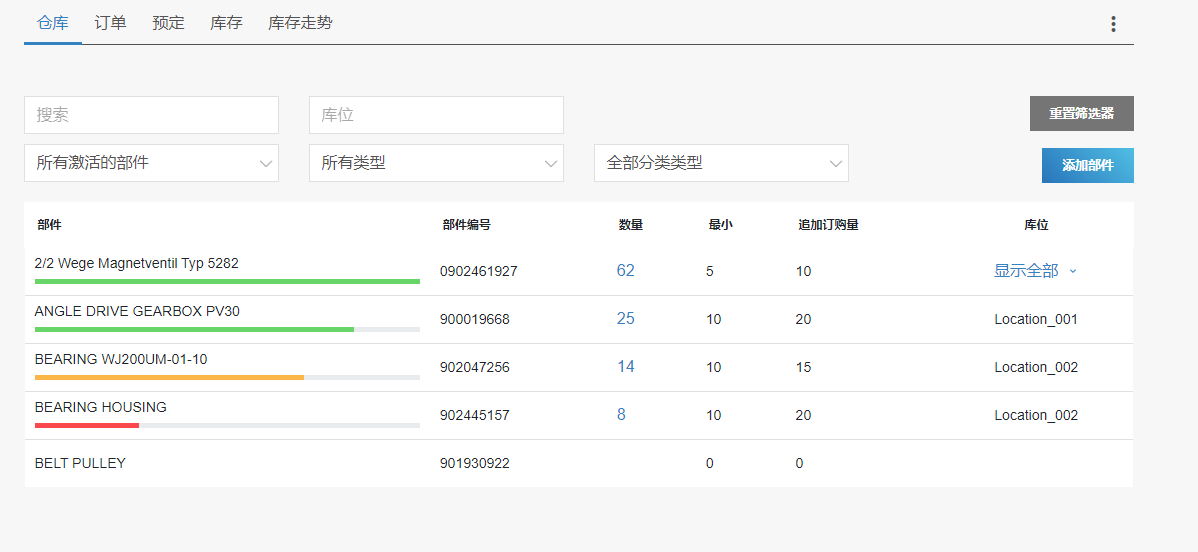
仓库用于查看和管理现有部件,也可以创建新部件。仓库列出了现有部件的名称、编号、库存数量、最小库存、追加订购点,以及每个库存所在的存储位置。
每个部件当前的库存情况通过彩色进度条进行可视化,帮助用户识别处于临界库存的部件。
绿色进度条:库存高于追加订购点
黄色进度条:库存达到追加订购点,但尚未达到最低库存
红色进度条:库存达到最低库存
无进度条:没有存储位置和库存
在这里,可以通过关键词搜索或条件筛选来查找你需要的部件
关键词:部件,库位
筛选条件:部件状态,部件类型,部件分级类型
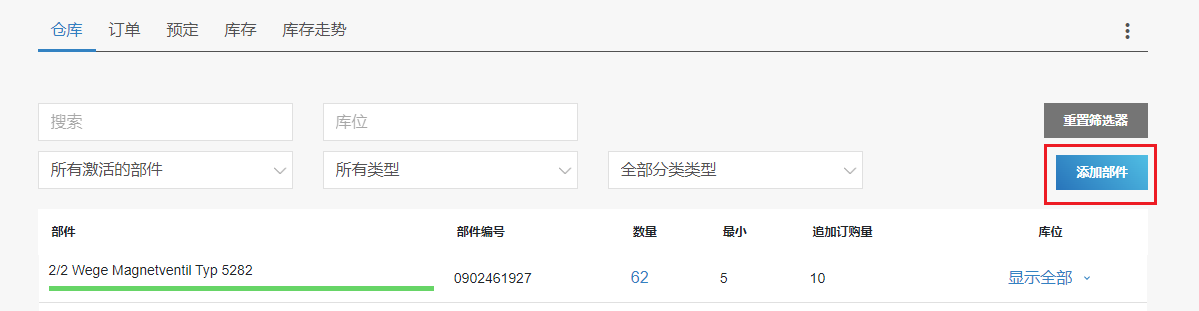
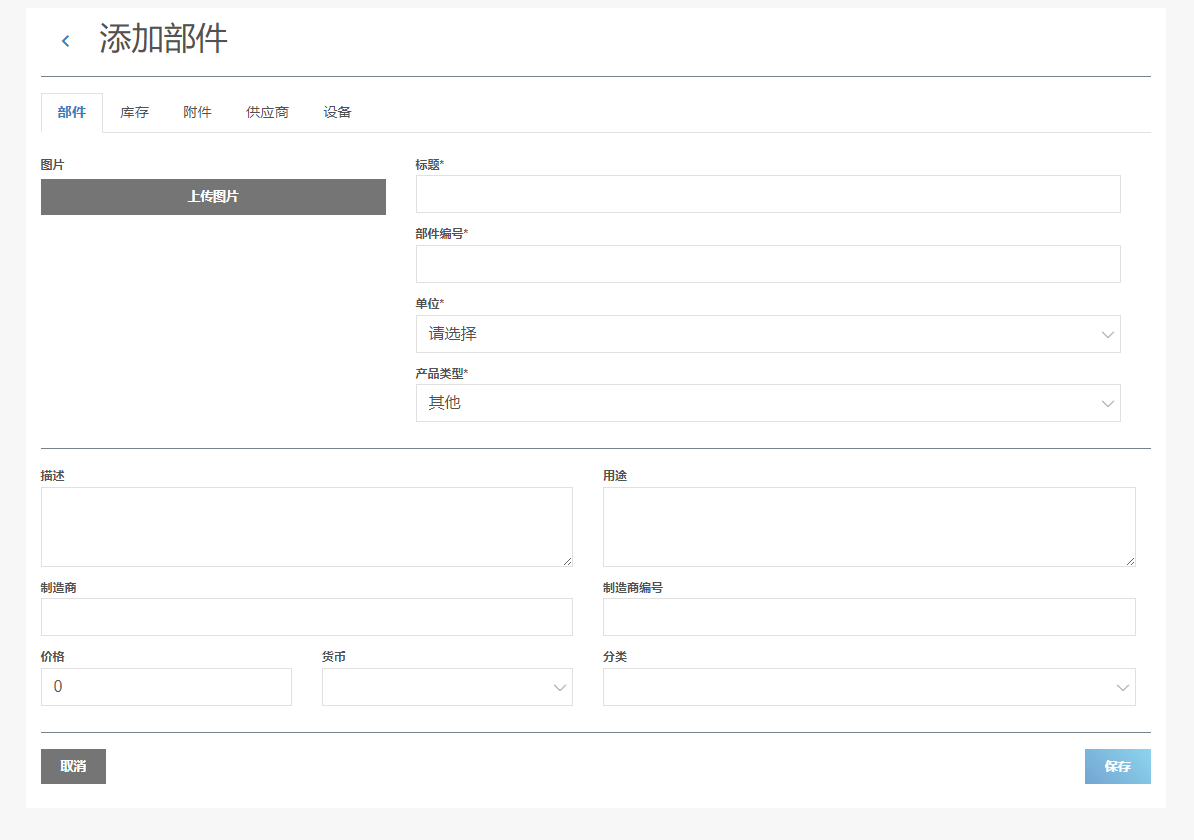
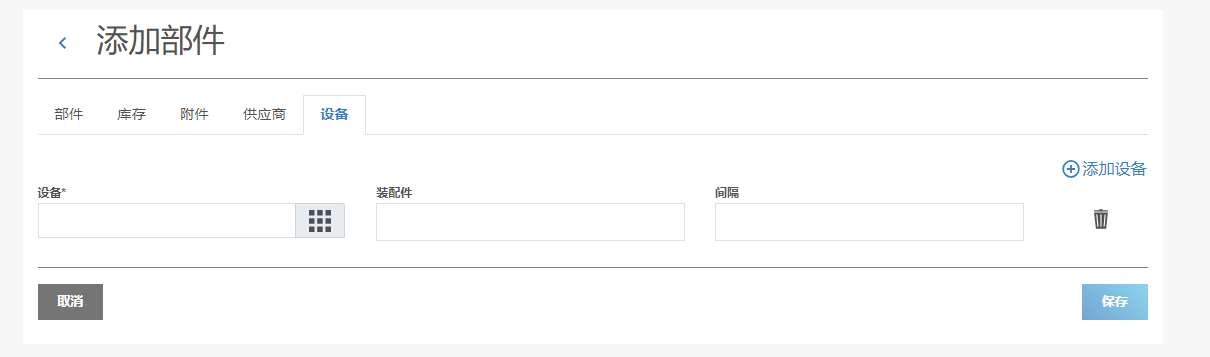
用户可以添加新部件。第一步,在“部件”中填写部件基本信息,需要注意的是部件编号具有唯一性。
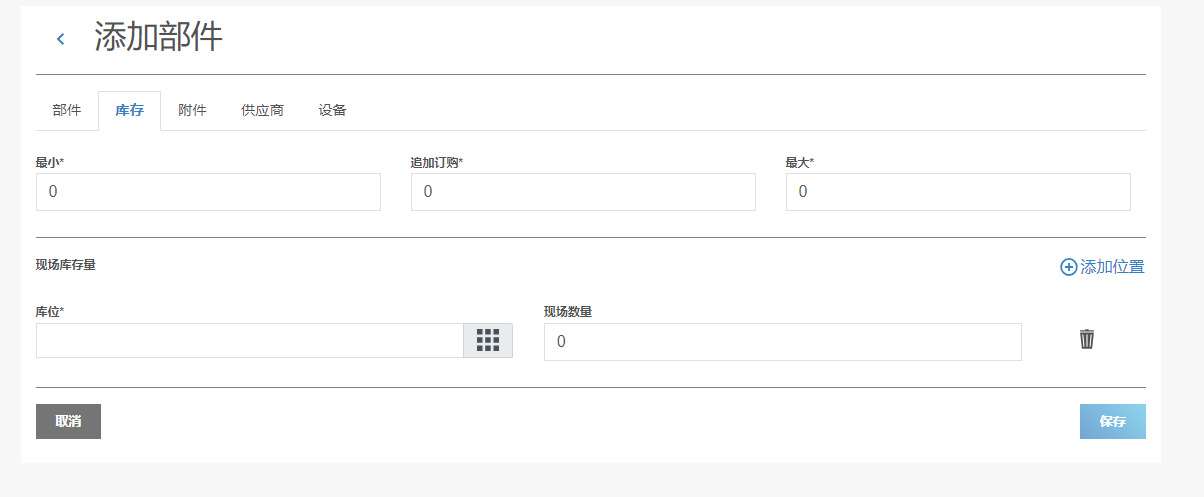
第二步,在“库存”中填写部件最小、最大和追加订购点。可以添加部件的存储位置和对应的现场库存数量。存储位置在【设置】中的仓库结构维护。仓库结构有三级,先是仓库,然后是区域,最后是存储位置。
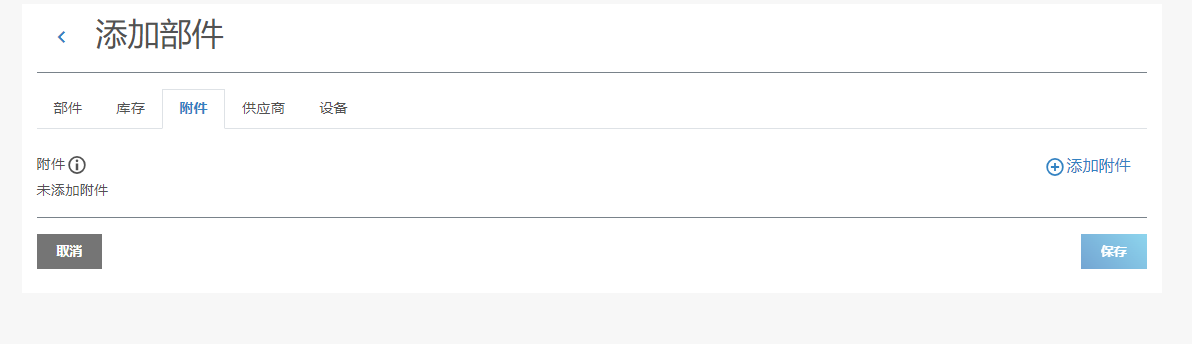
第三步,在“附件”中,上传与部件相关的文件。
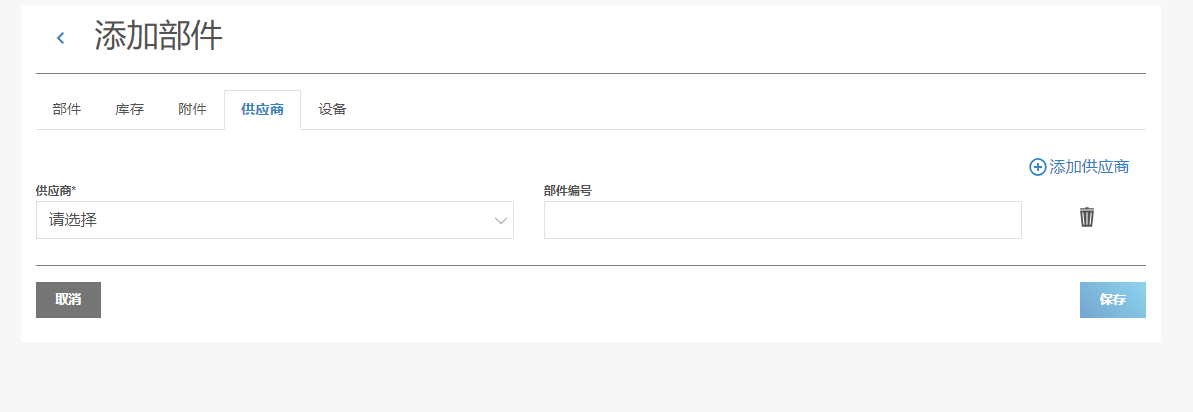
第四步,在“供应商”中,添加部件的供应商和供应商提供部件的部件编号。供应商的信息同样在【设置】中维护。
最后,在“设备”中,添加部件对应的设备信息。设备信息对应【设备】中的设备数据。
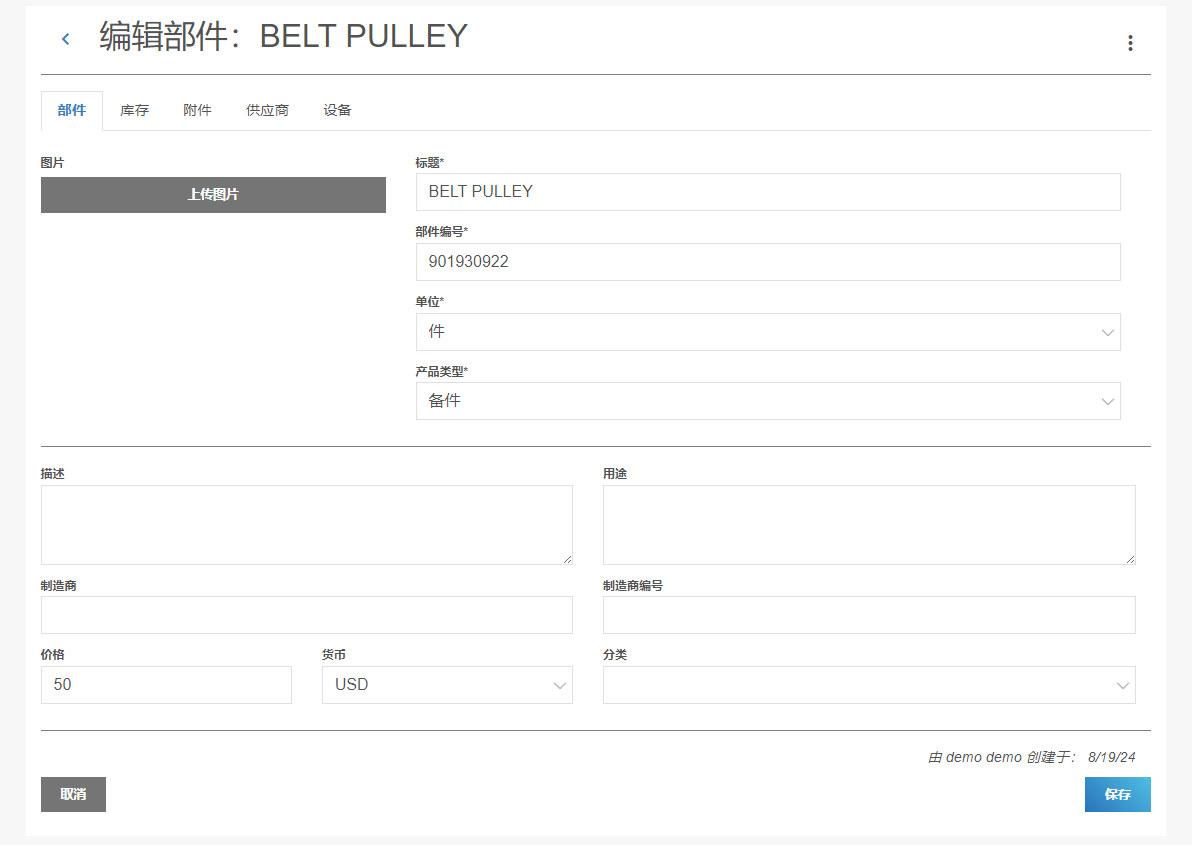
点击部件,可以查看部件详细信息,此时,页面为可编辑状态,可以对部件信息进行调整或补充。
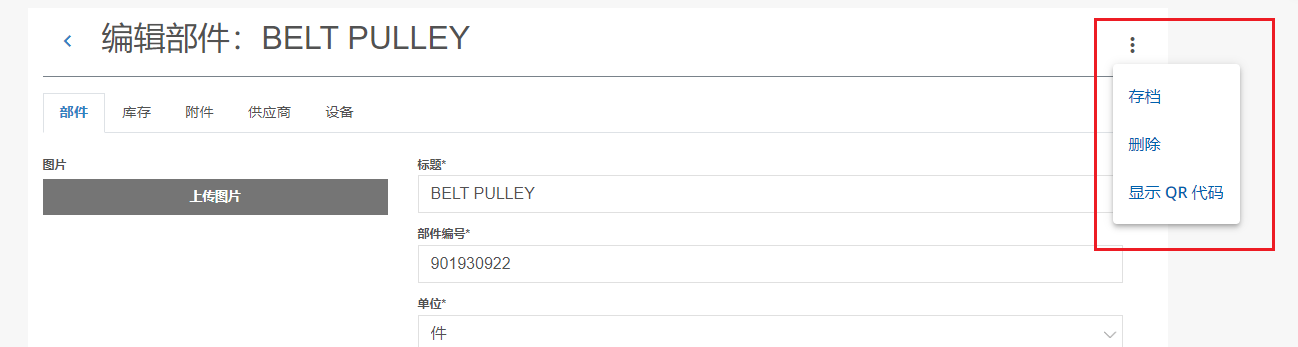
可以将不再使用的部件进行存档或删除。请注意,当部件已添加位置或供应商,部件不可删除,删除操作是不可见的。
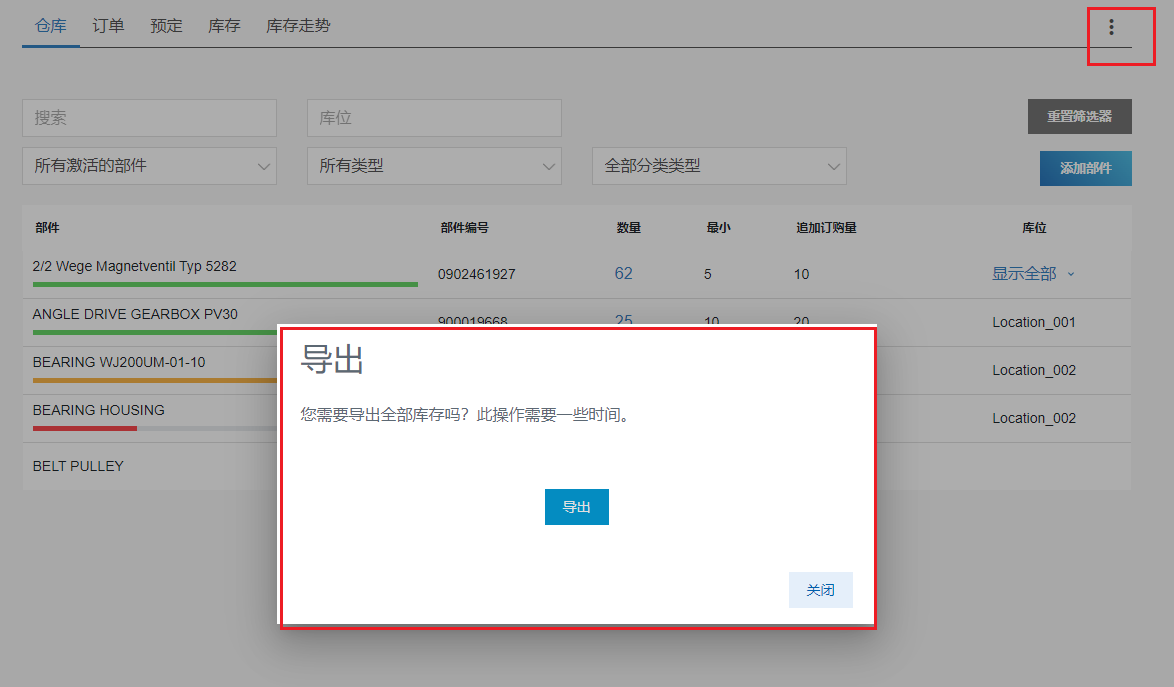
可以将部件库存信息导出至本地,用以保存和共享。
2. 订单
订单管理部件采购订单。 点击可以查看订单详细信息。
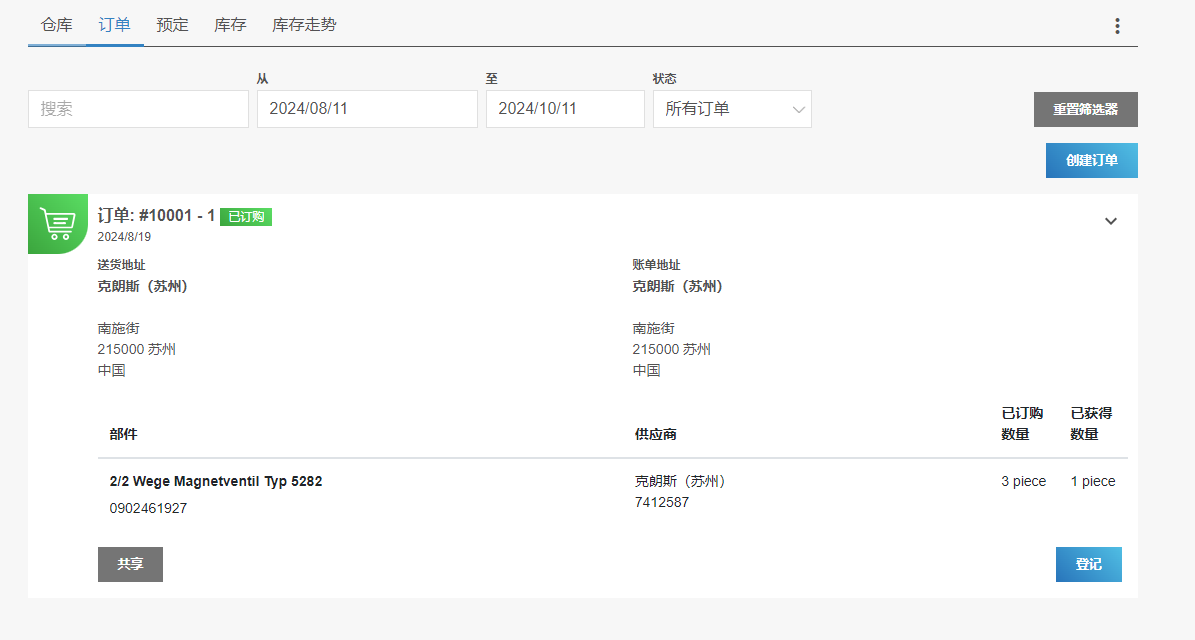
用户可以创建订单,创建订单时需要送货地址和账单地址,地址信息在【设置】中维护,添加部件时,考虑到在进行采购时,需要供应商信息,添加的部件只能选择已具有供应商的部件。
当采购订单中的部件选择了不同的供应商时,会为每个供应商自动生成部件采购订单。订单初始为“起草”状态。
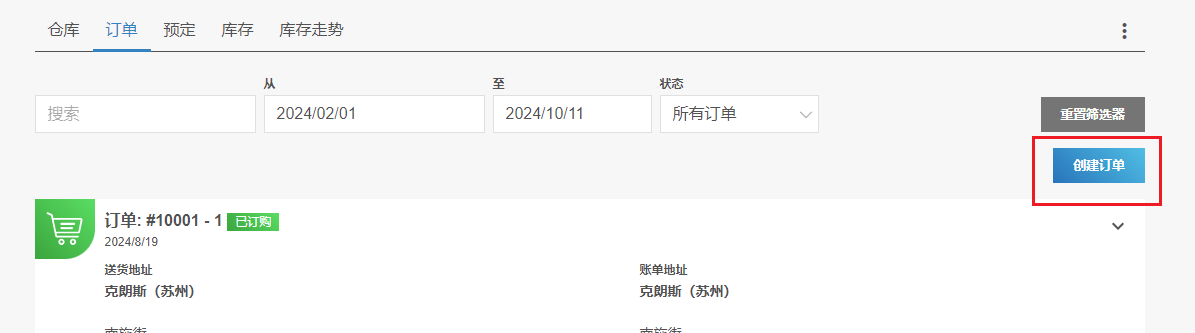
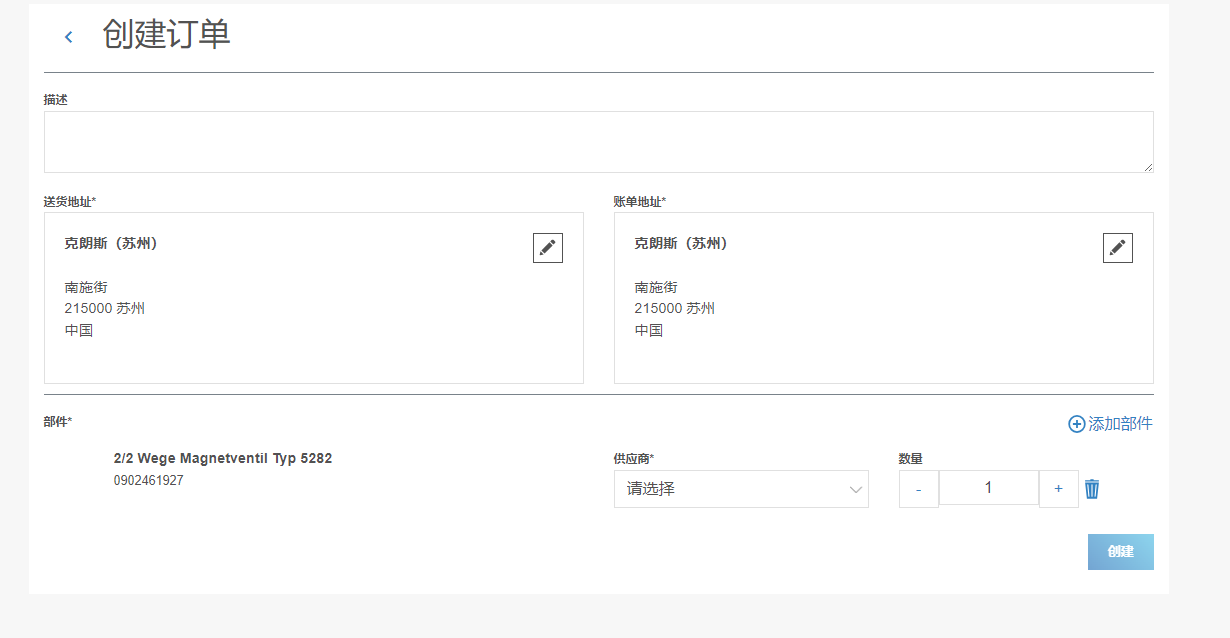
订单创建后,用户可以通过【共享】功能以邮件的方式共享此订单,也可以调整订单信息或撤销订单。
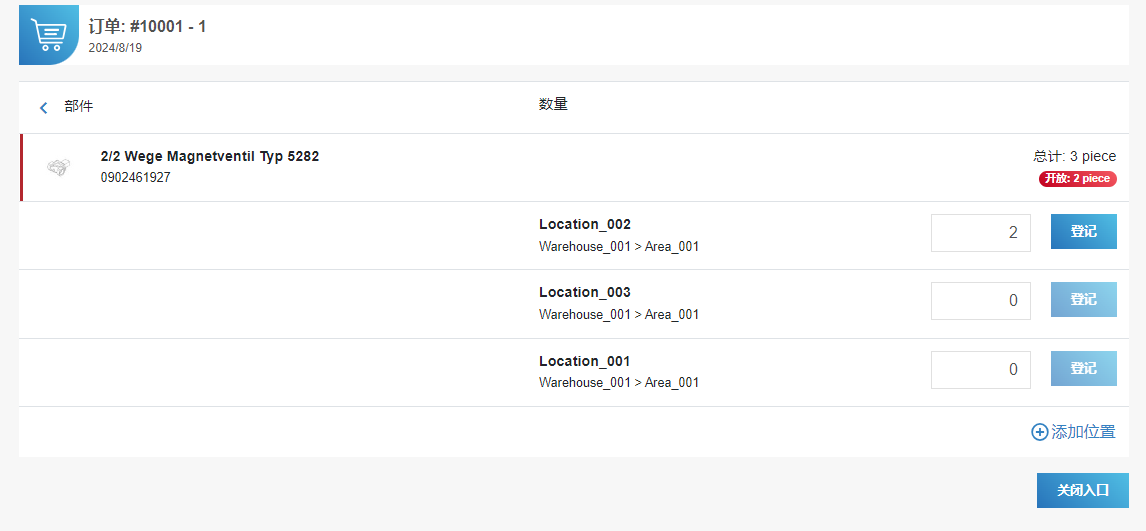
部件采购完成,可以需进行部件登记,用户点击【现在订购】,订单会变为“已订购”状态,此时可进行已采购订单部件的登记。
进入部件登记页,用户需选择存储位置并录入已采购的部件数量。这里还可以添加位置,将采购的部件分布在不同的存储位置。登记后相应地会调整仓库中的该部件的库存。
采购的部件登记完成后,点击【关闭入口】,关闭订单。订单状态变为“已完成”。
3. 预定
预定主要为辅助 MM中的工单服务。如果待处理的工单需要备件,系统会在“预定”中自动生成一个“待处理”的工单。以此预留为基础,可以从仓库中拣选所需的部件
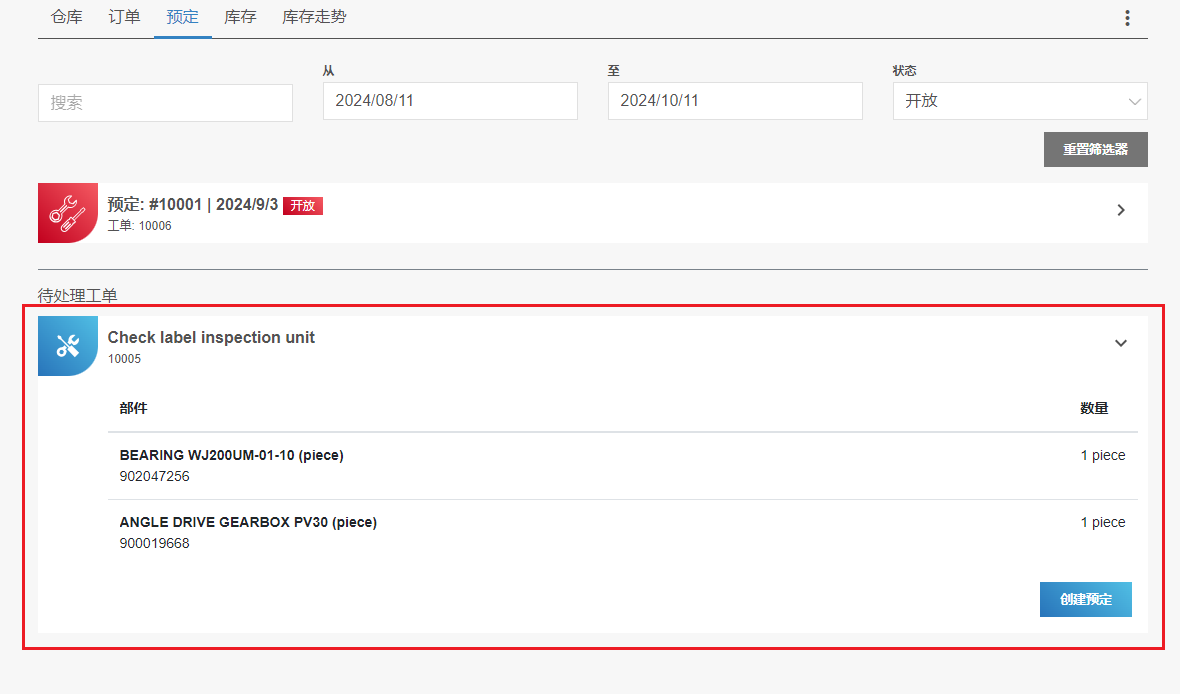
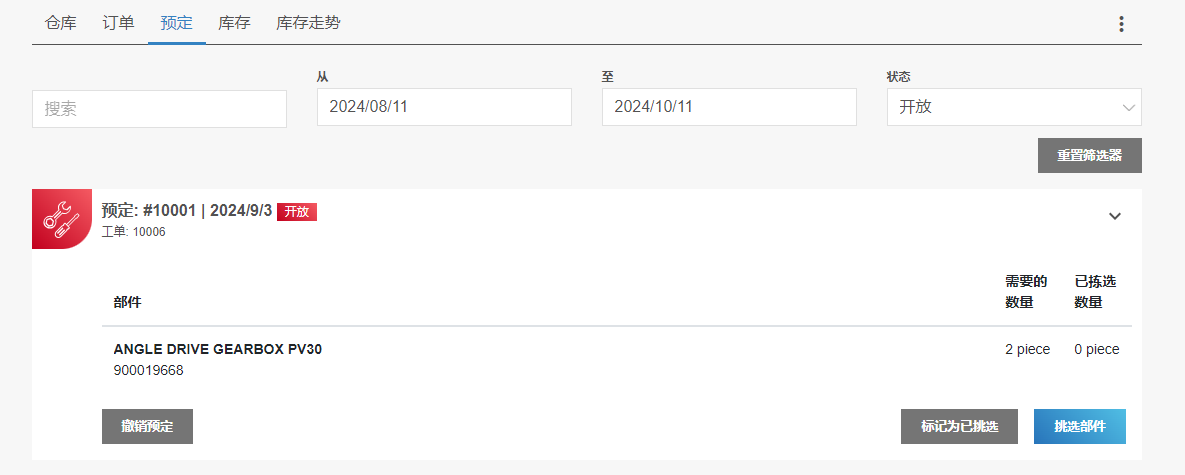
用户为待处理工单创建预定后,将会生成一个预定,此时预定状态为“开放”。
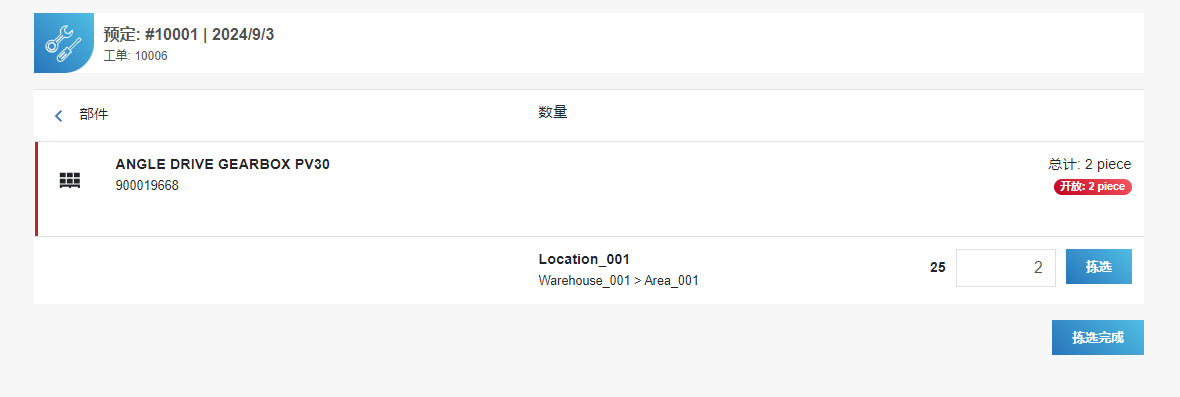
此时,可以从库存中挑选使用的部件。挑选后,将调整“仓库”中该部件的库存。
部件挑选完成后,点击【拣选完成】,结束挑选。也可在预定概述中点击【标记为已挑选】结束。结束后预定状态变为“已挑选”。
若计划有变,用户可随时撤销预定。
4. 库存
用户对现存备品备件进行清点,可以输入实际数量进行修正更新。
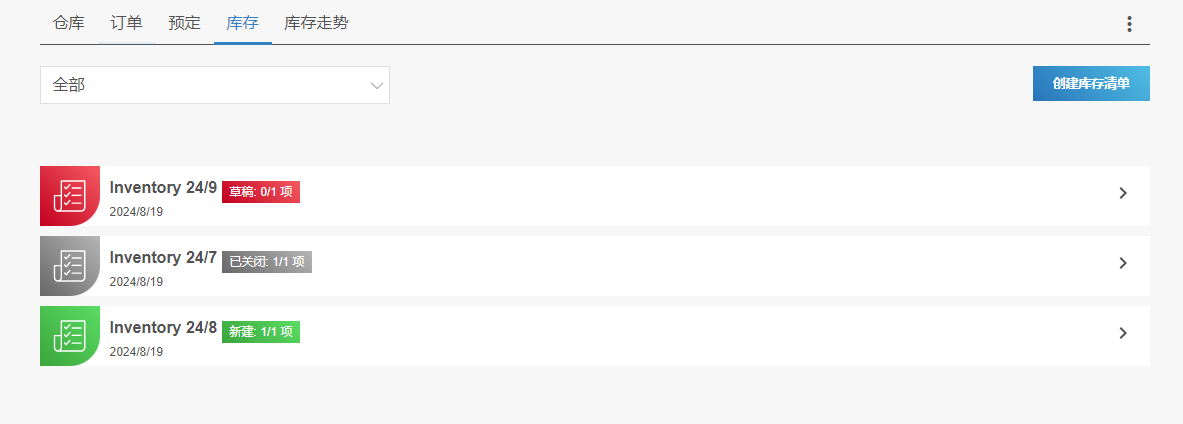
用户若需进行部件库存盘点,可以通过点击【创建库存清单】,选择需要盘点库存的部件,创建盘点清单。清单状态为“草稿”
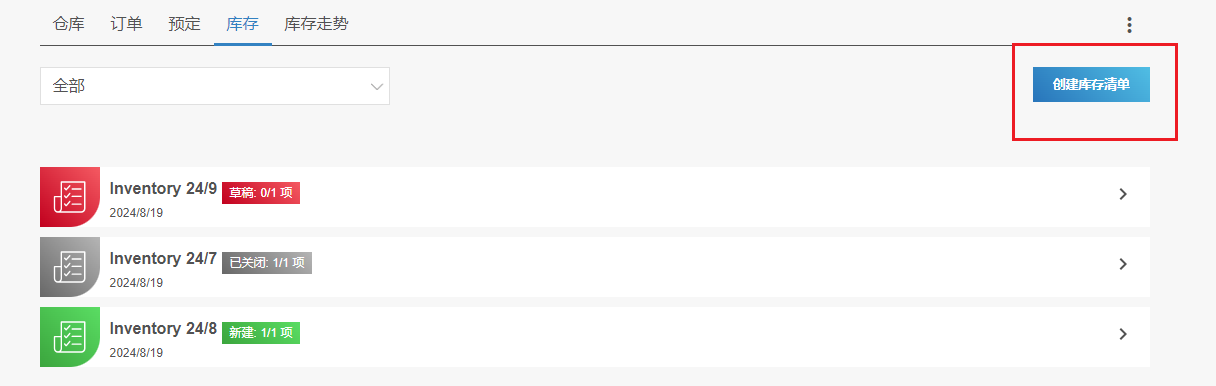
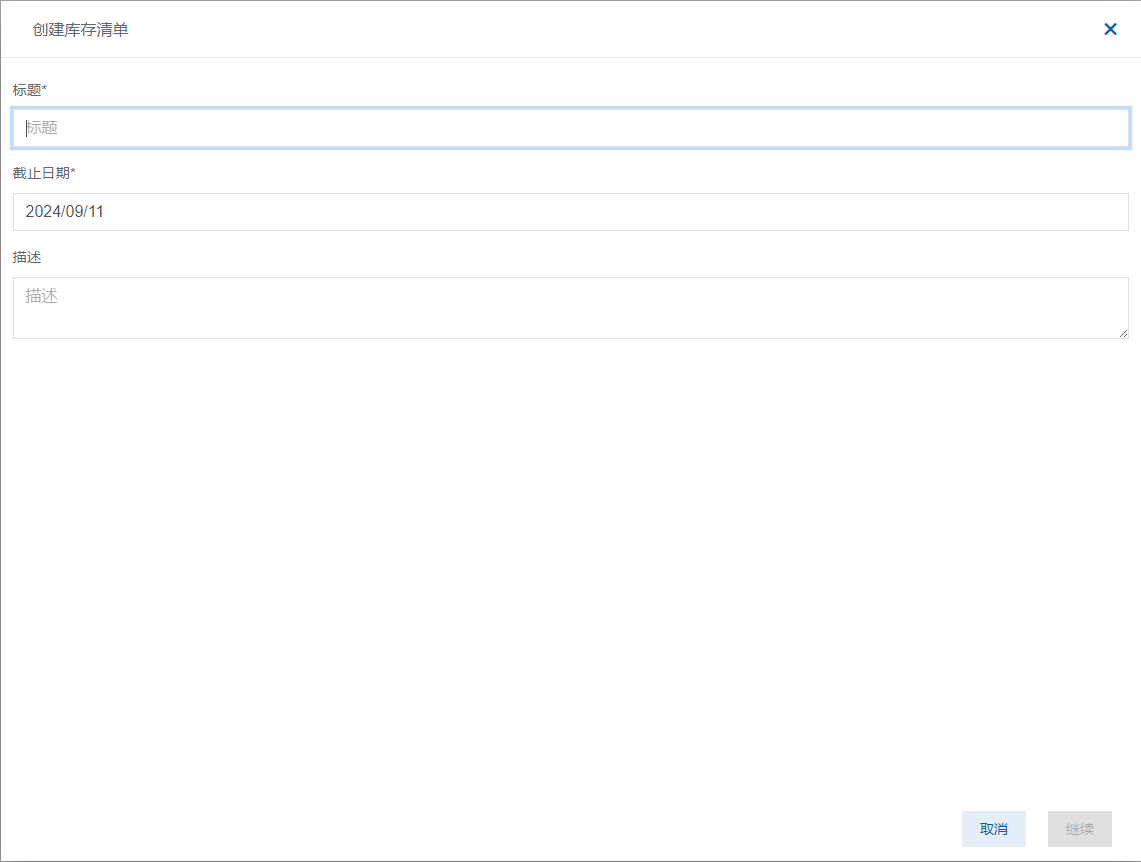
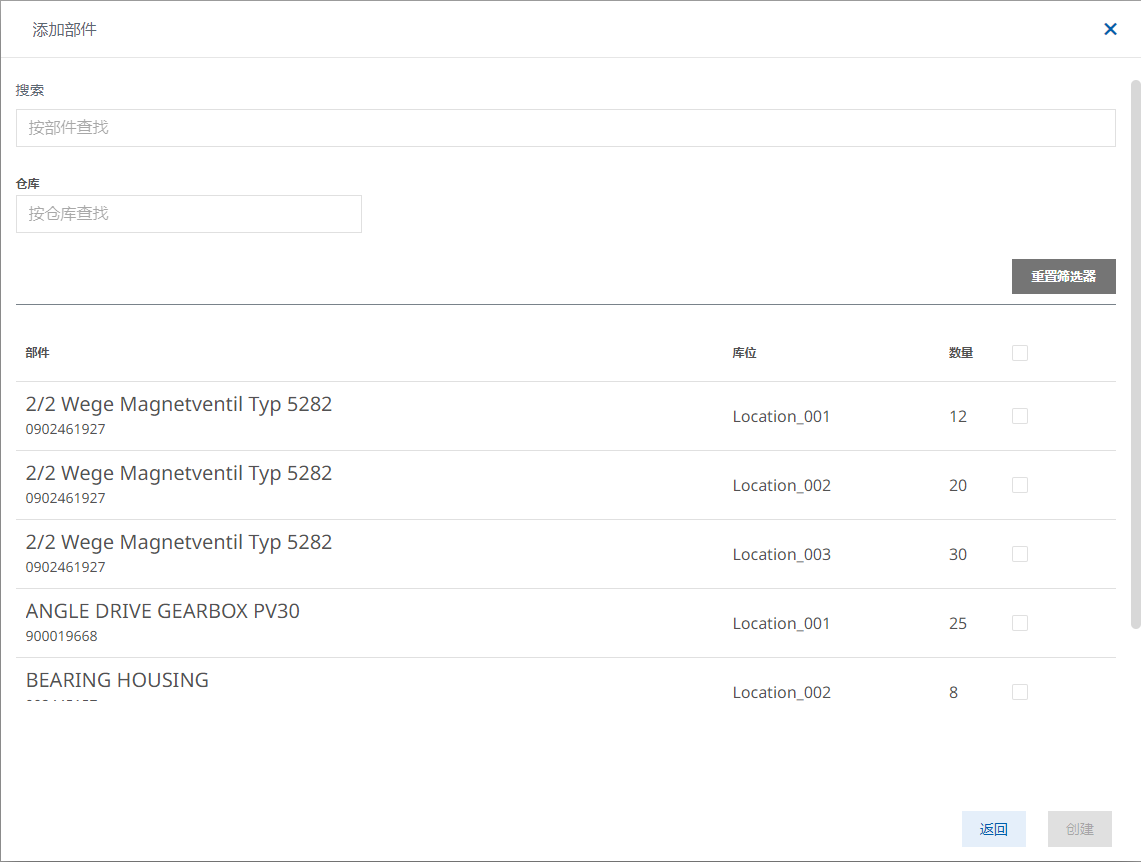
进入清单详情,库存列表显示了部件当前的库存情况。在现场清点部件库存后,可以将清单“激活”,在清单中输入实际库存。
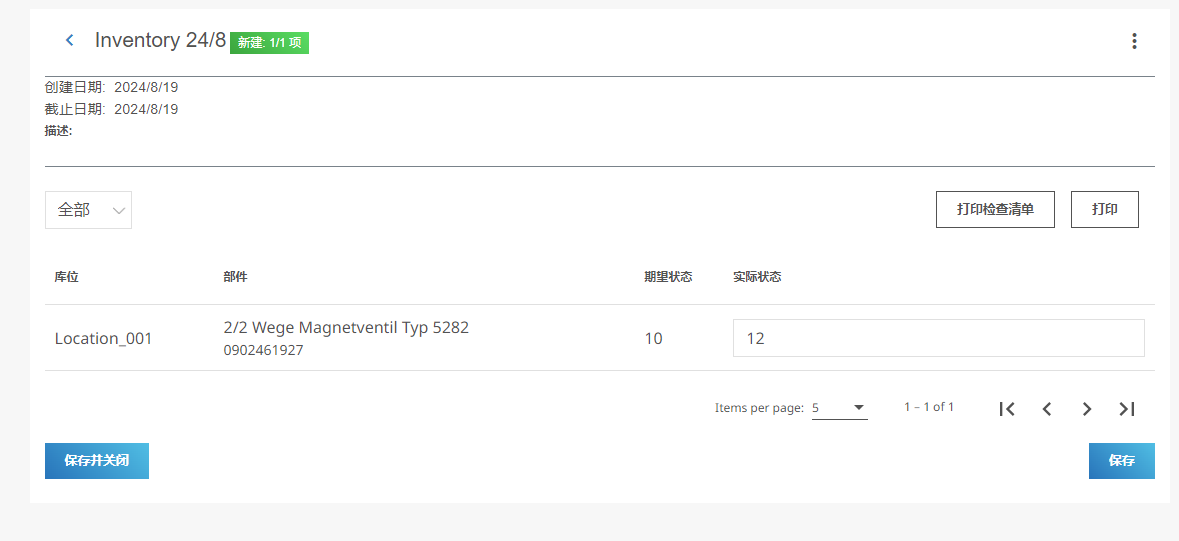
用户将检查清单和盘点清单打印,方便记录。
在此过程中,用户可以随时点击【保存】,保存盘点信息。待盘点结束,确认实际库存后,用户可以点击【保存并关闭】,结束盘点,清单状态更新为“已关闭”。同时,系统会自动调整仓库中相应的部件库存。
5. 库存走势
库存走势记录了部件库存每一次的调整,便于用户追溯。你可以在这里查看部件库存何时做过调整,调整的数量。如订单部件在登记时,会调整相应库存数量,同时也会在此生成一条修正记录。
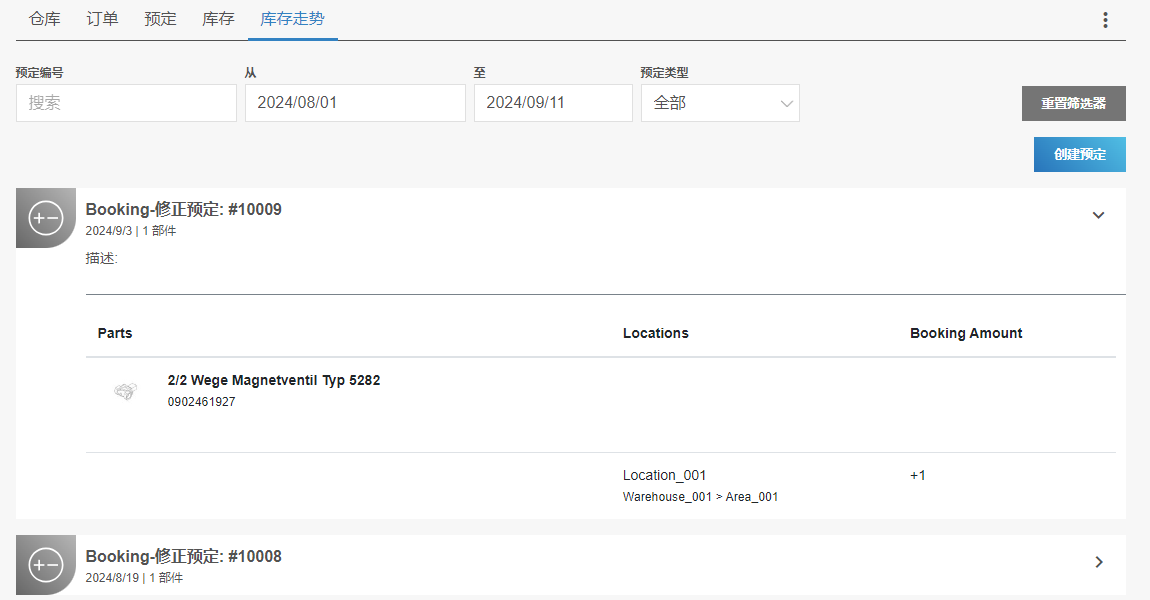
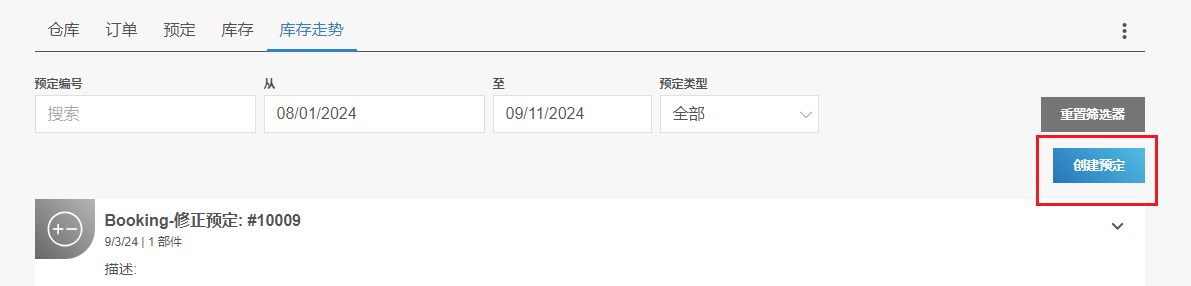
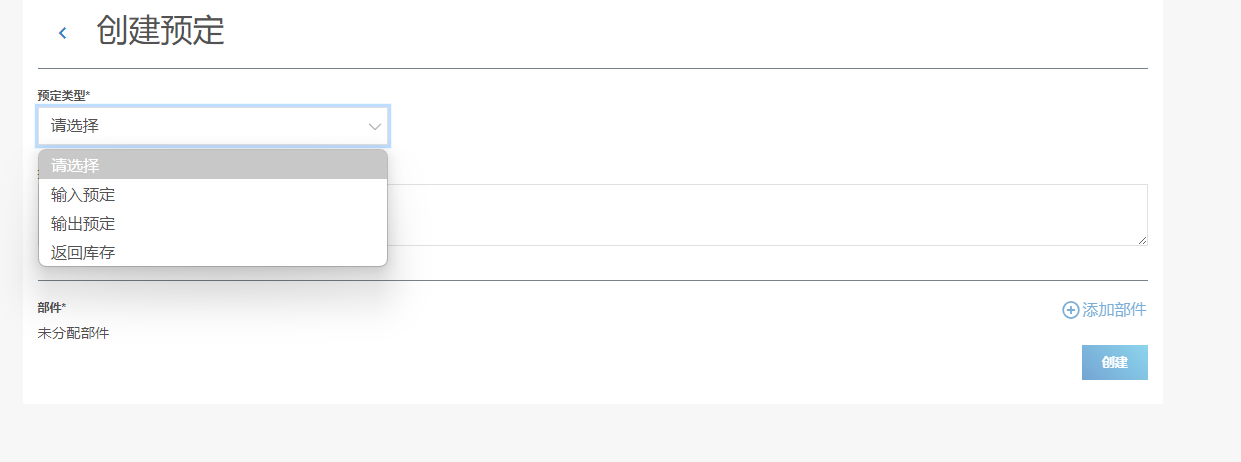
当部件存在输入、输出或返回,可以直接在【库存走势】中创建预定,最终将根据预定类型调整相应部件库存。